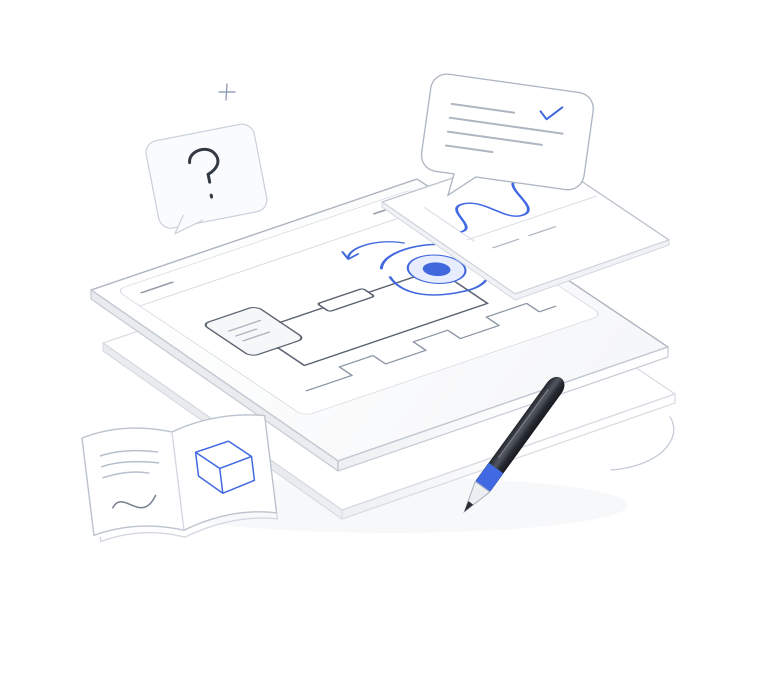
课程阅读示意
GPIO 与第一盏 LED
认识引脚的输入与输出,理解电平如何改变 LED 的状态。
有路径的学习,也有自由的提问。
查阅课程全文、定位章节、记录进度。选中不明白的内容,交给助手一起讨论。
 MyIDE
MyIDE
明月,
在黑暗时给你光明,
陪伴每一次探索
你的单片机学习与开发伙伴。
与明月一起
从画出原理,到讨论思路,再到写下第一行代码。
每一种探索,都有自己的空间。
画布共创
你圈出不懂的地方,AI 就在同一张画布上回应。当前参数、关注对象和笔记,一起成为这次讨论的上下文。
一个周期内,信号有一半时间处于高电平。
看看我圈的地方,为什么亮度会变化?
新演示加入了画布。上面的占空比和笔迹仍然保留。
共创流程的交互示意,AI 回应为预设内容。可拖动画笔;不调用模型,不代表实板测量。
和 AI 一起讨论
一段代码、一张截图,或教案里没读懂的一句。把它带进对话,让讨论从你正在做的事情出发。
// 一个完整的亮灭周期
while (1) {
  led_on();
  delay_ms(500);
  led_off();
  delay_ms(500);
}
代码为讲解用伪代码
为什么两次都要等待 500ms?
一次闪烁包含亮和灭两个阶段。各等待 500ms,完整周期就是 1 秒。
点选话题查看示例,不会发起在线 AI 请求。
让资料加入讨论引用教案、添加图片与文件,把问题说得更具体。
让工程成为背景关联当前工程,结合配置和代码继续追问。
让思路持续下去保留会话历史,查看过程,随时停止或继续。
教案与工程
把学习资料和开发工作接起来,让理解落在代码里。
认识引脚的输入与输出,理解电平如何改变 LED 的状态。
查阅课程全文、定位章节、记录进度。选中不明白的内容,交给助手一起讨论。
// 从课堂走进工程
void hal_entry(void)
{
    /* 初始化与控制逻辑 */
    while (1)
    {
        /* 在这里实现你的想法 */
    }
}关联工作区、读写代码、运行脚本、构建 MCU 工程。结合日志定位问题,保留原始教材和工程。
明月停在这一步了?
我们一起看看。
屏幕指引与悬浮助手
遇到陌生的 IDE 窗口,可以让助手结合当前屏幕解释下一步,指出需要关注的位置。
聊天可以停靠在侧边,也可以变成独立浮窗或小球。让画布和代码拥有更大的空间。
回到真实的工作区
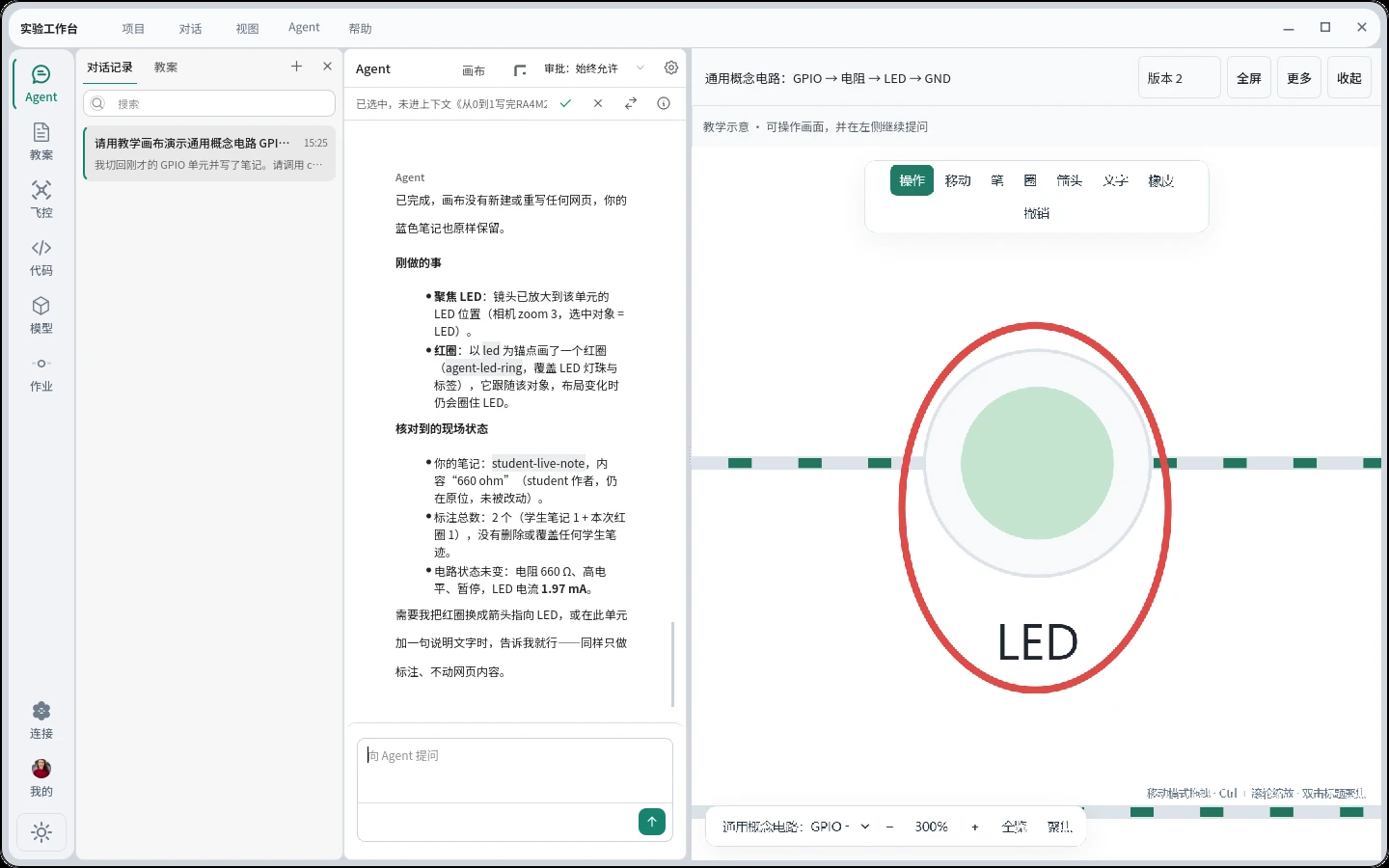
上面的线稿拆解了功能。展开这里,可以查看桌面端真实的多演示画布与笔迹。
将数据采集、标注、训练与部署任务分开管理,围绕模型实验组织工作。
集中查看遥测、视频和姿态等设备界面。设备相关功能需要对应硬件与连接。
管理课程进度、账号与使用记录,在个人页面查看更新和设置。
安装完成,就从一个问题开始。
打开安装程序,按向导完成安装。
首次启动联网同步,可最小化等待。后续仅更新变化的资料。
登录后选择教案,或直接提出你的问题。